

XAMPP proporciona una solució empaquetada que facilita la instal·lació i configuració ràpida d'un entorn de desenvolupament local complet.
No és una solució pensada per ser usada en un servidor en producció.
Inclou el següent software:
- Apache: Servidor web que permet servir pàgines web a través d'internet.
- MariaDB (anteriorment incloïa MySQL): Sistema de gestió de bases de dades relacional.
Aquest sistema emmagatzema dades de manera estructurada i permet la consulta i manipulació de les dades mitjançant llenguatges com SQL. - PHP i Perl: Llenguatges de programació del costat del servidor.
PHP està dissenyat principalment per al desenvolupament web i és utilitzat per crear pàgines web dinàmiques, és a dir, pàgines que poden canviar el seu contingut en funció de les interaccions dels usuaris. - phpMyAdmin: Eina per gestionar bases de dades MySQL/MariaDB a través d'una interfície gràfica.
Instal·lació i validació
Primerament, cal descarregar XAMPP, pots fer-ho des de la pàgina oficial: https://www.apachefriends.org.
Un cop instal·lat i en execució es mostrarà la GUI, el XAMPP Control Panel, des d'on pots iniciar els serveis prement «Start» o aturar-los prement «Stop». Fixa’t que Apache usa els ports 80 i 443 per gestionar les comunicacions HTTP i HTTPS respectivament.
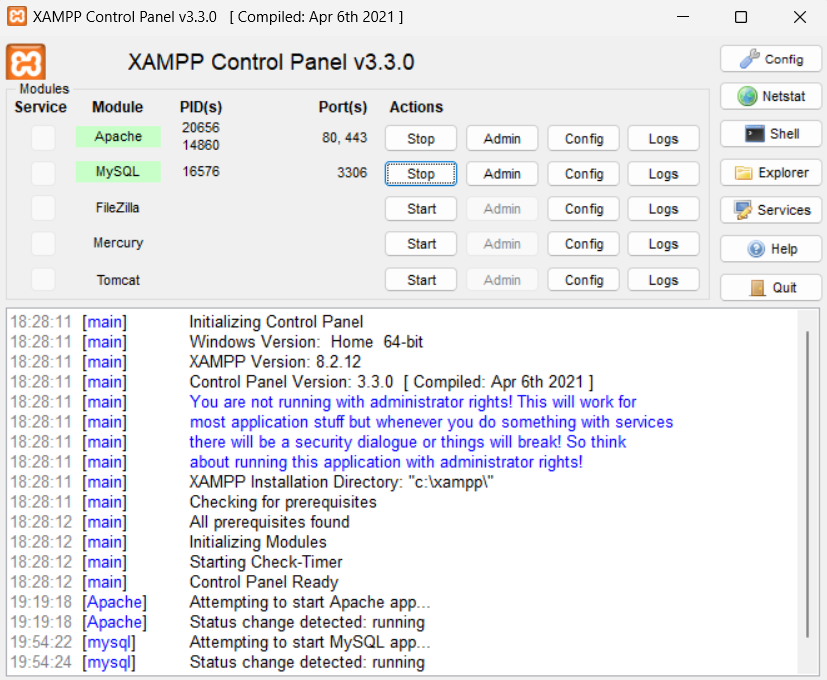
Habilita el servidor web. Per comprovar que Apache funciona correctament pots accedir a: http://localhost/.
Habilita el servidor de base de dades. Per comprovar que MariaDB funciona correctament pots accedir a: http://localhost/phpmyadmin/.
«Localhost» fa referència a l'ordinador local en el qual estàs treballant, és equivalent a «127.0.0.1».
Pots accedir a aquestes URL prement el botó «Admin» de la fila del servei respectiu.
Activitat 1: Projecte web de prova
Crea una nova carpeta per al teu projecte web dins el directori per als fitxers web, en Windows, el directori per defecte és: «C:\xampp\htdocs».
Dins la nova carpeta creada pel teu projecte crea un fitxer de nom «index.php», per defecte, el servidor web cerca un fitxer amb aquest nom per obrir-lo com a pàgina principal.
El codi PHP es col·loca dins les següents etiquetes especials: <?php ... ?>. Aquestes etiquetes indiquen al servidor web que el contingut entre elles ha de ser processat com a codi PHP. Afegeix-li el següent codi:
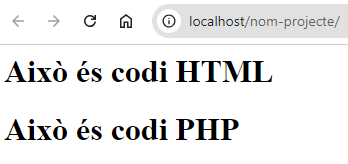
                    <h1>Això és codi HTML</h1>
                    <?php
                        echo "<h1>Això és codi PHP</h1>";
                    ?>
Obre un navegador i introdueix la URL del teu projecte, per exemple: http://localhost/nom-projecte
O li pots especificar el fitxer a obrir: http://localhost/nom-projecte/index.php.
Activitat 2: Configuració
Modificació del fus horari. Localitza el fitxer php.ini a C:\xampp\php\php.ini, pots accedir-hi des del botó «Config» corresponent al servei d'Apache.
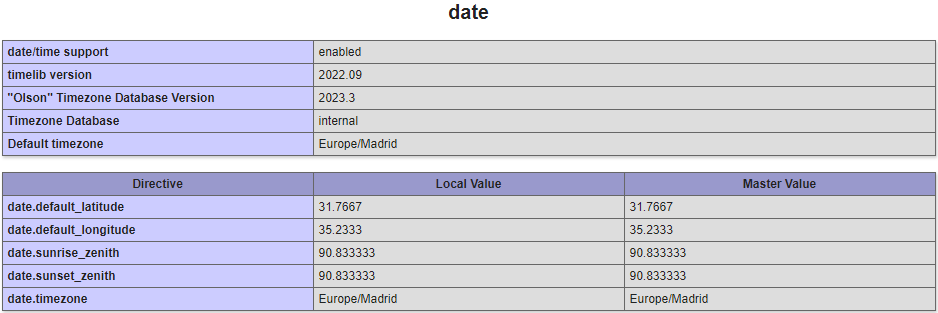
Obre el fitxer php.ini per establir la zona horària (date.timezone) a «Europe/Madrid». Investiga com fer-ho.
Un cop modificat el fitxer, reinicia el servei perquè els canvis es duguin a terme.
Per comprovar la configuració de PHP al servidor crea un fitxer info.php i escriu el següent codi:
                    <?php
                        phpinfo();
                    ?>
Obre el fitxer des del navegador i cerca la informació sobre la data:
Activitat 3: Base de dades
Crearem i gestionarem una base de dades amb phpMyAdmin.
A phpMyAdmin, fes clic a la pestanya «Bases de dades». Anomenarem la base de dades «naturalesa». Introdueix el nom i fes clic a «Crear».
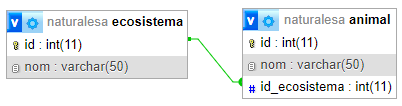
Selecciona la base de dades creada i creem dos taules:
- Crea una taula anomenada «ecosistema» amb els següents camps:
- id (INT, Auto Increment, Clau Primària)
- nom (VARCHAR(50))
- Crea una taula anomenada «animal» amb els següents camps:
- id (INT, Auto Increment, Clau Primària)
- nom (VARCHAR(50))
- id_ecosistema (INT) (Clau Forana que fa referència a l'id de la taula ecosistema)
Des de la pestanya «Dissenyador» en podem veure els resultats.
Si seleccionem una taula, des de la pestanya «Insereix» podem afegir els següents registres a les taules creades:

Pots usar sentències SQL per gestionar la base de dades. En el següent enllaç trobaràs les sentències SQL necessàries amb un exemple per veure la seva sintaxis: Sentències SQL.
Bibliografia i Webgrafia
«Javatpoint». https://www.javatpoint.com/xampp